哈喽全球好,我是小趣。
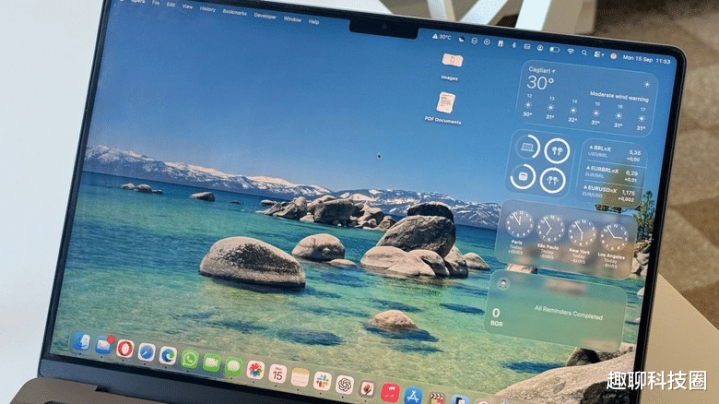
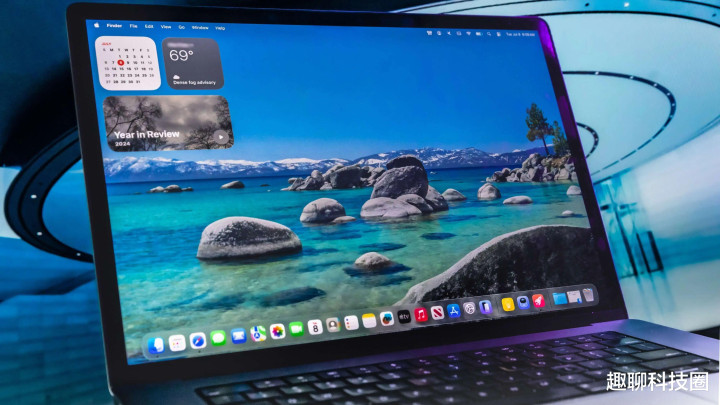
最近我这手如实是有点痒,苹果一发布 macOS Tahoe 系统的更新包,我这心里就跟长了草雷同,思齐没思就平直点下去了。说真话,刚看到阿谁“液态玻璃”的缠绵感时,我果然被惊艳到了,通盘这个词桌面看起来更通透、更干净,也更有那种高档的打磨感了。
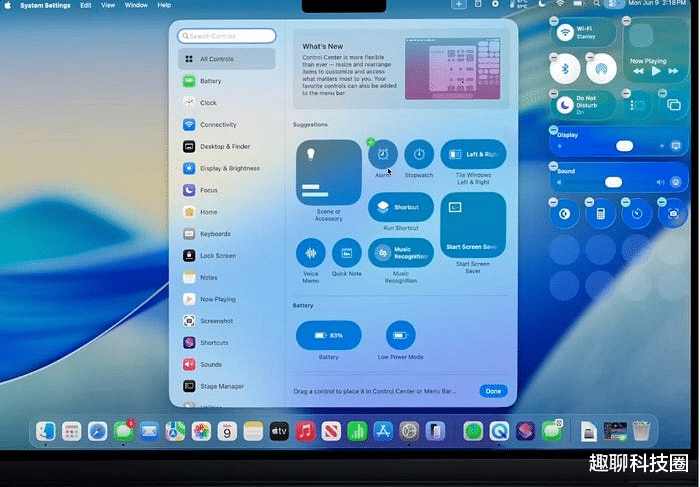
并不是 Tahoe 把你的 Mac 搞坏了
全球在刚升级完的那几天,笃定以为这系统险些卡得离谱,要么便是以为电扇一直在那转个束缚,省略是稍稍开个软件齐得等半天。但咱们要知谈,这其实是每次大版块更新后的“传统艺能”,它在那后台悄悄摸摸地给咱们的文献建索引、重构数据库、理清各式缓存,就像咱们刚搬进一个装修良好的新家,固然看着漂亮,但其实还得花本领把打包的纸箱一个个隔断理顺才行。
阿谁“液态玻璃”颜面是颜面,但它果然吃资源
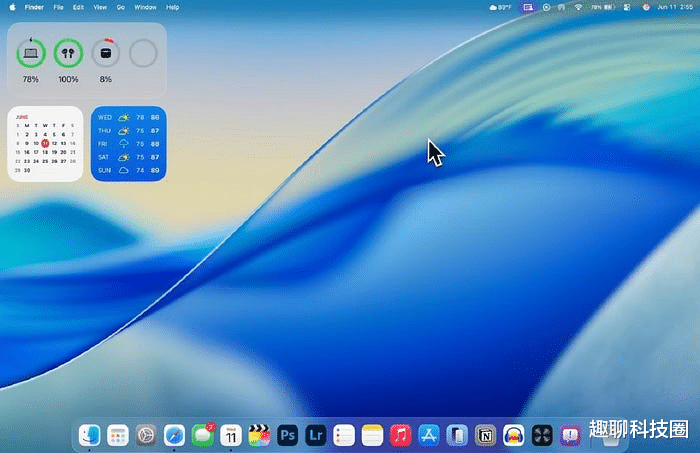
咱们看到的这些漂亮的毛玻璃遵循、浅深不一的图层和动画,其实齐是需要显卡和处理器在那拚命干活才能撑起来的,全球若是用的是稍稍老小许的机器,可能就会以为通盘这个词系统动起来像是在池沼里走路雷同千里。若是咱们果然以为卡得受不浮现,其实不错去建立里把阿谁“减弱透明度”给勾选上,固然丢掉了少许点伪善的好意思感,但起码咱们用起来会顺滑许多,电脑也不至于在那一直喘粗气。
对于电板续航的那些事儿
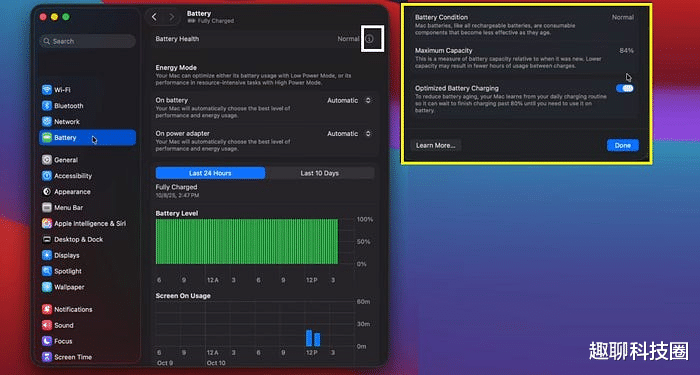
更新完之后,全球可能发现这电板掉电速率快得让东谈主心慌,过去能用一个下昼的电量,咫尺可能还没到晚饭点就要到处找充电头了。这事儿主要已经因为后台那些程度在那笨重,咱们要作念的便是多钟情一下到底是哪个软件在淘气耗电,趁机把“优化电板充电”给开放,这样它就能在后台帮咱们收拾好电板的健康,等过几天那些前仰后合的后台任务忙罢了,续航当然就徐徐转头了。
让咱们爱恨交汇的“红绿灯”按钮
我要聊聊窗口左上角那三个彩色的小圆点,固然它们看着挺可人的,但在 Tahoe 里有本领果然会把东谈主搞得一脸懵。
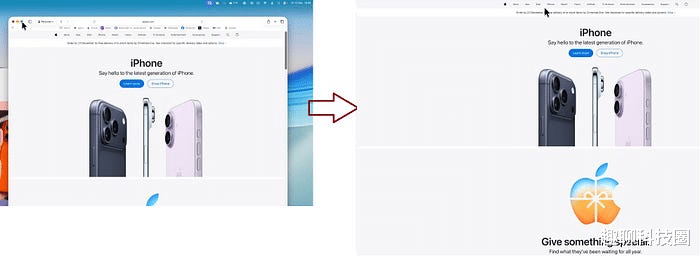
绿色的阿谁按钮:每次点它一下,软件就平直抢占了通盘这个词屏幕,把菜单栏和时钟全给藏起来了,还非得新开一个桌面。其实咱们只需要在窗口顶上的标题栏何处快速点两下,窗口就会刚好填满屏幕,而况咱们思看的菜单栏也齐在,这才是咱们要的阿谁遵循。
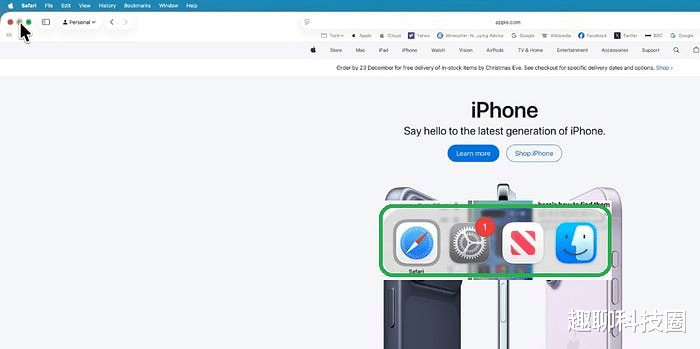
黄色的阿谁按钮:咱们若是民风用它来最小化窗口,那在切换任务的本领可能就得捏狂了,因为它固然缩且归了,但咱们按“Command + Tab”切换转头的本领,它尽然还在何处赖着不出来。其实咱们全球改用“Command + H”来讳饰它会好用得多,这样不仅桌面上干净了,咱们思找它的本领也能一叫就到。
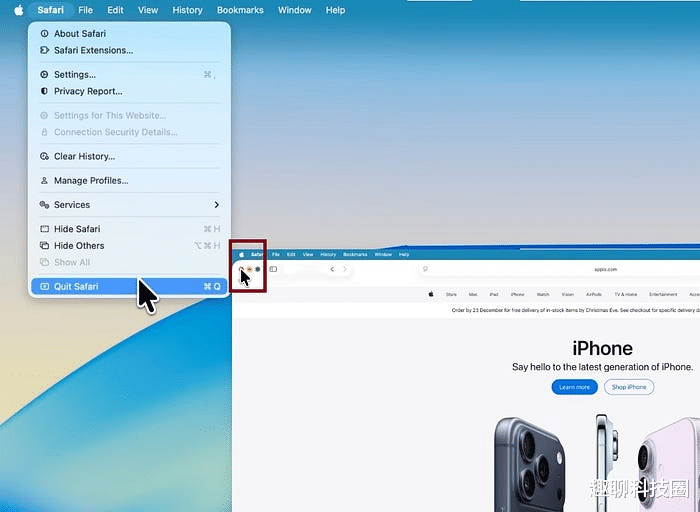
红色的阿谁按钮:全球从 Windows 转过来的话,可能以为点一下红点便是关软件了,但其实它仅仅把窗口合上了,阿谁才气还在后台悄悄喝咱们的内存呢。是以咱们要果然思关掉它,一定要铭记用“Command + Q”,省略干脆在菜单栏点退出,这样才叫果然跟它说拜拜。
截图和那些奇奇怪怪的快捷键
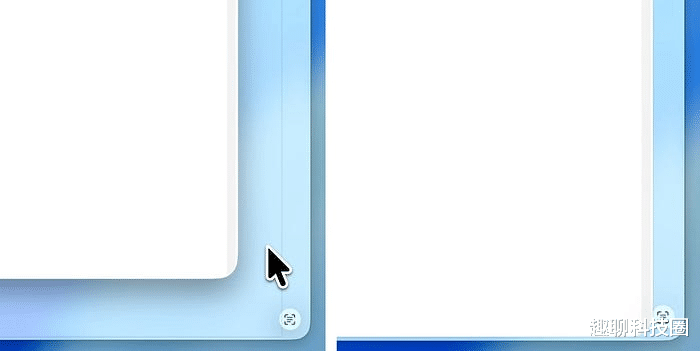
如果全球还在用那些老掉牙的顺序截图,那一定要试试“Command + Shift + 5”,它能弹出一个格外良好的放置条,岂论是截全屏已经录屏齐格外苟简。还有个全球经常问的,便是 Mac 键盘上阿谁“Delete”键怎么不可往前删东西,其实咱们独一多按一个“Fn”键就能处分了,思删文献的本领就用“Command + Backspace”,民风了之后果然比过去快得多。
智慧得过分的“智能文献夹”
若是有许多文献洒落在电脑各处,找起来格外良友,那一定要试试 Finder 里的“智能文献夹”功能。不错把经常搜的要害词存成一个文献夹,它会自动帮咱们把全电脑恰当条目的文献齐聚在沿路,岂论它是收条已经契约,咱们以后独一开放这个文献夹就行了,它我方就会在那更新,咱们根底不需要手动去整理。
为什么 Mac 过去不可“剪切”文献?
其实它仅仅逻辑不太雷同,咱们全球先用“Command + C”复制一下,比及思放文献的所在,别平直粘贴,而是按住“Command + Option + V”。这本领文献就会从原本的所在散失,然后出咫尺新位置,这其实便是咱们思要的剪切功能,它仅仅思让咱们在操作的本领多阐明一下我方的意图,固然绕了少许,但用熟了以为还挺安谧的。
触控板里的“讳饰大神”操作
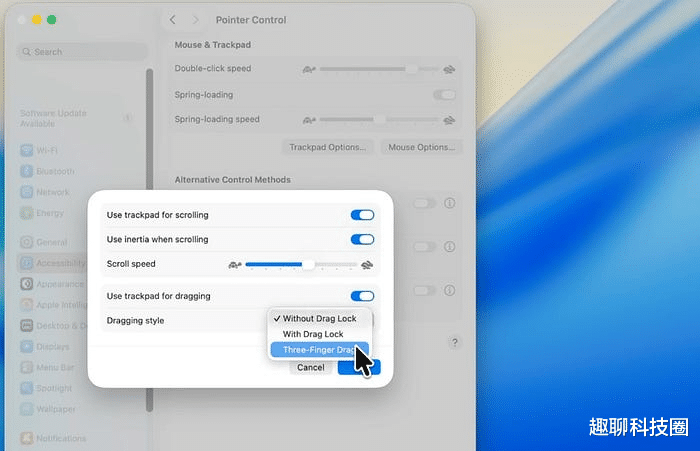
Mac 的触控板如实好用,但咱们若是在那一直使劲点按来拖窗户,本领长了手指头果然会酸。全球迅速去“扶植功能”里把阿谁“三指拖移”给找出来开放,以后咱们独一把三个手指头往触控板上一搁,就能减弱驰松地拖着窗口到处跑了。这种嗅觉就像是在水面上划水雷同顺滑,一朝咱们养成了这个肌肉挂念,全球就再也回不去那种贫寒点按的日子了。
今天跟大伙儿共享了这样多对于 Tahoe 的调优小手段,但愿能帮全球把手里阿谁“卡卡的”Mac 变得顺遂少许。